Showing posts with label Computer ဆိုင္ရာ. Show all posts

Monday, 16 September 2013

ကြန္ပ်ဴတာတစ္ခုလံုးကို Mouse မသံုးဘဲ မ်က္လံုး / ေခါင္း နဲ႕ထိန္းခ်ဳပ္နည္း


  မဂၤလာပါ ကၽြန္ေတာ္ Myanmar IT Helper ပါခင္မ်.. ယေန႕ေတာ့..
အင္တာနက္ၾကီးေပၚမွာ ပတ္ေမႊရင္း ကလိရင္းနဲ႕ ကြန္ပ်ဴတာတစ္ခုလံုးကို Mouse မသံုးဘဲ မ်က္လံုး နဲ႕ထိန္းခ်ဳပ္နည္းေလးေတြ႕ခဲ့ပါတယ္ခင္မ်..အားလံုးလဲ သိရေအာင္ ဗဟုသုတလဲရေအာင္ ျပန္လည္ေ၀မွ်
လိုက္ပါတယ္...ရွင္းလင္းေရးသားခ်က္ေတြက အဂၤလိပ္လိုဆိုေပမယ့္ ရိုးရိုး၀ါက် ေလးေတြနဲ႕ဘဲသင္ျပေပး
ထားတာပါ.ဒီအတြက္လူတိုင္းလိုက္လုပ္လို႕ လြယ္ကူပါ့မယ္..က်ေနာ္ကိုယ္တိုင္လဲ ကလိၿပီးပါၿပီ..ကဲ..စမ္းၾကည့္ၾကပါ ... ျမန္မာလိုဘာသာျပန္ၿပီးထပ္တင္ေပးပါဦးမယ္ခင္မ်..။ စမ္းသပ္ကလိရင္းေပ်ာ္ရႊင္ႏိုင္ၾကပါေစ။ Video Tutorial ေလးပါတြဲတင္ေပးလိုက္ပါတယ္ခင္မ်.. အဂၤလိပ္စာျမင္ပီး စိတ္ပ်က္လုိ႕ ထြက္မသြားၾကနဲ႕ေနာ္..ဒီလိုဖတ္..ဒီလိုကလိမွ ေရႊျမန္မာေတြ တိုးတက္မွာပါ.
ထြက္သြားလို႕ကေတာ့ မမိ မိရာလိုက္ဆြဲမွာ :D :)

** သေဘာတရားကေတာ့ရွင္းရွင္းေလးပါ Webcam တစ္လံုး နဲ႕ အခုတင္ေပးလိုက္တဲ့ Software ရွိရင္အ
လုပ္ျဖစ္ပါတယ္...Webcam က ပံုရိပ္ကိုဖမ္းယူၿပီး Software မွာပါရွိတဲ့ Software Settings မ်ားႏွင့္ခ်ိန္ညွိ
ကာ Remote Control အျဖစ္ကြန္ပ်ဴတာကိုထိန္းခ်ဳပ္ေစခုိင္းျခင္းျဖစ္ပါတယ္ ***

Camera Mouse is an innovative tool that can easily move your mouse cursors by just using your body gesture's it like tagging something and using your webcam to track that thing and when it moves it simply moves your mouse.
So you do not need any additional hardware setup to do this thing just a webcam installed will work perfect. Now what's the use about this tool well as mentioned on their official website CameraMouse.org its really a good tool for people with some disabilities or for anyone having problem to navigate the mouse with their hands just fix a spot and you are ready to rock and roll.
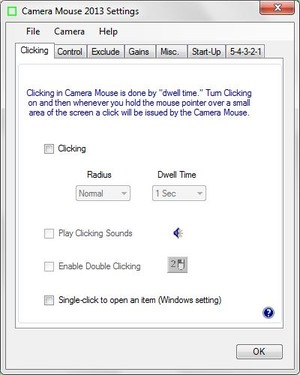
camera-mouse-settingsThis little tool even comes with bunch of settings you can tweak out for more awesome and comfortable experience. You can choose the clicking option that will allow you to click anything within in a time period, so everything is configurable using their settings panel.
So now just check out below steps on how to download this tool and use this on your PC or laptop and get an awesome wireless Kinect experience right away.
  1. Download CameraMouse 
  2.  Now extract the .zip package and you will get a .exe setup, double click it.
  3. Now just follow steps and install this software on your PC.
  4. Now you will get a green rectangle icon on your desktop double click it and you will have this tool running.
  5. Now you will see your webcam running and your face would be visible.
  6. Now just use your mouse to click on any part of your face or body to track.
  7. Now a green rectangle would be marked on that place.
  8. Now it will start moving as you move and now you will see your mouse moving as your part move's that's it.
  9. Now you can easily click on any part and enjoy mouse movements with gesture's.
  10. Now to use click's just open settings and under clicking Tick Mark it.
  11. Now choose settings and when ever you want a click just wait for that seconds and mouse will automatically click on that place.
  12. So that's it now you can easily use your body parts to get mouse movements, if you face any problem's do comment below and if you like this post do share it with all your friends.

အားလံုးအဆင္ေျပပါေစခင္မ်.။


ခုလိုအားေပးတဲ့အတြက္ အထူးေက်းဇဴးတင္ပါတယ္... လိုအပ္တာမ်ားရွိပါက.. C-Box မွာေျပာခဲ့ၾကနိဳင္ပါတယ္... အတတ္နိဳင္ဆုံး ၾကိဳးစား ကူညီ မွ်ေ၀သြားပါမည္... ဘေလာ့ခရီးသည္ေနရာေလးမ်ား
www.ledimye.blogspot.com www.aungsanmks.com www.ninilayy.com

Read more »

Monday, 9 September 2013

SuperRam 6.9.9.2013 Full Version

မိမိတို ့ကြန္ပ်ဴတာအတြက္SuperRam 6.9.9.2013 Full Versionေလးကိုသံုးျပီးsystem memory မေကာင္းတာေတြကိုေကာင္းေအာင္ျပန္လည္ထိမ္းသိမ္းၾကမယ္။ကြန္ပ်ဴတာမွာ ram ပိုင္းဆိုင္ရာမွာအားနည္းလာျပီဆိုရင္ မိမိကြန္ပ်ဴတာရဲ ့စြမ္းေဆာင္ရည္ဟာသိသိသာသာက်ဆင္းလာတာကိုသေဘာေပါက္မွာပါ။ဒီေကာင္ေလးက Windows 2K / XP / XP 64 bit / Vista / Vista 64 bit / 7 / 7 64 bit / 8 / 8 64 bit / 2003 / 2008 အားလံုးမွာအသံုးျပဳလို ့ရပါတယ္ခင္ဗ်ာ ။ဖိိုင္ဆိုဒ္က 6 mb ထဲပါ ။ Microsoft Internet Explorer 4 or higher
· Intel Pentium 90 MHz or higher (P 166 MHz recommended)
· 8 Mb RAM (32 Mb recommended)
· 5 Mb hard disk space
· VGA or higher resolution monitor
· Mouse or other pointing device စတာေတြနဲ ့ေတာ ့ကိုက္ညီမွဴရိွရပါမယ္ခင္ဗ်ာ။အသံုးျပဳလိုတယ္ဆိိုရင္ေတာ ့ေအာက္မွာယူေပးပါ။
ေဒါင္းလုပ္ကို set up file &keygyen  ဖိုင္နွစ္ခုလံုးကိုေဒါင္းလုပ္ယူရမွာျဖစ္ပါတယ္ခင္ဗ်ာ။


 စိုင္းသူ

Read more »

Wednesday, 4 September 2013

Computer အတြက္လုပ္ေဆာင္သင့္ေသာနည္းလမ္းမ်ား (၅)


 အားလုံးမဂၤလာပါေနာ္... ခုတင္တဲ့နည္းလမ္းေလးကေတာ့ ကြ်န္ေတာ္ ေရးလက္စ ျဖစ္တဲ့ ကြန္ပ်ဴတာမွာ လုပ္ေဆာင္သင့္ေသာအခ်က္ေလးမ်ား ဆိုတဲ့ ထဲက အိုင္း (၅) ကိုဆက္လက္ေရးမွာ ျဖစ္ပါတယ္.. လိုအပ္ခ်က္ေလးမ်ားကို  စုစည္းျပီး  ၾကိဳးစား ေရးသားထားပါတယ္.. မျပည့္မစုံဘဲ လိုအပ္ေနခဲ့ပါက... ေက်းဇဴးျပဳျပီး ထပ္မံျဖည့္စြက္ကာ  ေလ့လာေပးၾကဖို႕ ေတာင္းဆိုပါရေစ...ေနာ္...
ကဲစမယ္ေနာ္... ပထမဆုံး  မိမိတို႕ ကြန္ပ်ဴတာရဲ႕ Win + R ကိုတြဲကလစ္ကာ Run Box ေခၚလုိက္ပါေနာ္.
သည္နည္းကေတာ့  ့ Start Type ေတြနဲ႕ မလိုအပ္တဲ့ Services အခ်ိဳ႕ကိုပိတ္ထားမွာျဖစ္ပါတယ္
ဒီေတာ့ ကၽြန္ေတာ္တို႕ Run ထဲကေန “msconfig” လို႕ရိုက္လိုက္ပီး System Configurationကိုသြားရမွာျဖစ္ပါတယ္...ေနာ္...ကဲစျပီေနာ္..
 အဲလို ထည့္လိုက္တာနဲ႕ဘဲ System Configuration ဇယားက်လာပါျပီ
ဇယားရဲ႕ အေပၚက Startup ဆိုတာကိုကလစ္ေပးလိုက္ပါေနာ္.. ေနာက္ က်လာတဲ့ ထဲက မလိုအပ္တာေတြကို အကုန္ အမွန္ျခစ္ ျဖဳတ္ေပးလိုက္ပါ... အားလုံးကို Disable all ဆိုျပီး အမွန္ျဖစ္အားလုံး ျဖဳတ္ထားလည္း ျပႆနာမရွိဘူးေနာ္  မိမိတို႕သေဘာပါ  က်ေနာ္ကေတာ့  ၃..၄...ခုေလာက္ဘဲ  ထားပါတယ္.. ပုံမွာ  နမူနာၾကည့္ေစျခင္လို႕ လုပ္ျပထားတာပါ... သူက ၀င္းဒိုးတက္တာကို ေလးလံေစပါတယ္... ဒါေၾကာင့္ မလိုအပ္ပါက  အမွန္မျခစ္ဖို႕ ေျပာျခင္ပါတယ္...
ကဲ ျပီးတာနဲ႕   Apply ေလးဘဲေပးထားလုိက္ပါ... OK  မလိုေသးဘူးေနာ္ သည္ေနရာမွာဘဲ  လုပ္စရာေတြ ရွိေနပါေသးတယ္...ဆက္ၾကမယ္...
Boot  ကိုကလစ္လုိက္ပါ.....အေပၚ ကဘဲေနာ္...ေစာေစာက Startup လိုမ်ိဳးေပါ့ေနာ္..
Boot ထဲေရာက္တာနဲ႕ ပထမ ညာဘက္က နံပါတ္ (၂)  ေနရာက Timeout ေနရာမွာ 3 seconds ကိုဘဲထားေပးလိုက္ပါေနာ္...ဘာလို႕လည္းဆိုေတာ့ ၀င္းဒိုးတက္တက္ခ်င္း
ေရြးခ်ယ္စရာ (Dual Boot တင္ထားတယ္ဆိုရင္ေပ့ါ) OS ေတြရွိရင္ေတာ့  3  စကၠန္႕ပဲသတ္မွတ္
ထားတဲ့အတြက္ေၾကာင့္ ၀င္းဒိုးအတက္ကိုျမန္ဆန္ေစပါတယ္။ေနဦး ေနာက္ နံပါတ္ (၃) Advanced options ဆိုတာကိုကလစ္လိုက္ပါ...
ကလစ္တာနဲ႕ ညာဘက္က ဇယားေလး တခု ထပ္က်လာမွာ ျဖစ္ပါတယ္... က်လာတဲ့ထဲက.. NumberProcessors ဆိုတာမွာ အမွန္ျခစ္ပါ  သူ႕ထဲမွာ နံပါတ္ ဘယ္တိုင္းတာ ထိပါလဲ  ေနာက္က မွ်ားေလးကိုကလစ္ၾကည့္ပါ  ပါလာတဲ့ ထဲက အျမင့္ဆုံးနံပါတ္ ထိ ထားေပးလိုက္ပါ..အေနာ့္စက္ကေတာ့ 
1-2 ဘဲပါေတာ့  2 ဆုိတာ  ထားလုိက္ပါတယ္.. တခ်ိဳ႕ဆို 1-2-3-4- ဆိုတဲ့ထိ ပါလိမ့္မယ္.. အျမင့္ဆုံးကိုသာေရြးခ်ယ္ေပးလိုက္ပါေနာ္..ျပီးတာနဲ႕ ညာဘက္ကဇယားကို  ok ေပးလိုက္ပါ..
မထြက္နဲ႕အုံးေနာ္  ပင္မ  System Configuration  ဇယားးကေန ေပါ့..က်န္ေတးတယ္..ေိေိ
Service ဆိုတာကိုကလစ္လိုက္ပါ

Services ကိုေရာက္တာနဲ႕ အေပၚပုံပါ  သူလည္း အေပၚဆုံးက Stratup တုန္းကလိုေပါ့... မိမိတို႕ မလိုအပ္ေသာ အရာမ်ားကို အမွန္ျခစ္ ျဖဳတ္ေပး၇မွာ ျဖစ္ပါတယ္.....ျပီးတာနဲ႕ Apply/Ok ရျပ္ီေနာ္ ထြက္လို႕..ေိေိ
သည္လို နည္းလမ္းေလးေတြ လုပ္ေပးချင္းျဖင့္ မိမိတုိ႕ ကြန္ပ်ဴတာေလးလည္း လန္းဆန္းေပါ့ပါးလာလိမ့္မယ္ဆိုတာ ယုံၾကည္ ေမွ်ာ္လင့္ျခင္းျဖင့္... အဆင္ေျပနိဳင္ၾကပါေစေနာ္....
ဆက္လက္ေလ့လာလိုပါက
==============
Computer အတြက္လုပ္ေဆာင္သင့္ေသာနည္းလမ္းမ်ား (၆)

ခုလိုအားေပးတဲ့အတြက္ အထူးေက်းဇဴးတင္ပါေၾကာင္း ေျပာၾကားပါရေစ..ဘေလာ့ခရီးသည္မွ နည္းပညာမ်ားအား မည္သူမဆို လြတ္လပ္စြာ ကူးယူသုံးစြဲနိဳင္ပါတယ္.. ကြ်န္ေတာ္ ပိုင္ဆိုင္ေသာေနရာေလးမ်ားအား ဆက္လက္ လည္ပါတ္လိုပါက

ဘေလာ့ခရီးသည္သို႕ ဒီမွာ သြားလိုက္ပါ
လယ္တီေျမသားသို႕ဒီမွာ သြားလိုက္ပါ
စာေပနန္းေတာ္သို႕ဒီမွာ သြားလိုက္ပါ

Read more »

Tuesday, 3 September 2013

Computer အတြက္လုပ္ေဆာင္သင့္ေသာနည္းလမ္းမ်ား (၄)


 မဂၤလာပါဗ်ာ  သည္နည္းလမ္းေလးကေတာ့ ကြန္ပ်ဴတာအတြက္ လုပ္ေဆာင္သင့္ေသာ နည္းလမ္းေလးမ်ားထဲ နံပါတ္စဥ္ (၄)  ခုေျမာက္ျဖစ္ပါတယ္... အရင္က ၁-၂-၃  ဆိုျပီး ေရးခဲ့ျပီးပါျပီေနာ္
ကဲ ဒါေလးကေတာ့  ကြန္ပ်ဴတာ မွာ  မလိုအပ္တဲ့ အမွိဳက္ေတြ  ၀င္းဒိုးေလာ့ ေတြကို ရွင္းလင္းေပးဖို႕
နည္းလမ္းေကာင္းေလးဘဲ ျဖစ္ပါတယ္... လုပ္နည္းေလးကို ေအာက္မွာ ေသျခာ ရွင္းျပထားပါတယ္..

ပထမဆုံး မိမိတို႕ကြန္ပ်ဴတာ start ကေနျဖစ္ေစ Win + R တြဲလို႕ျဖစ္ေစ   run box ကိုေခၚလိုက္ပါေနာ္
ပထမဆုံး  နမူနာေလးတစ္ခုနဲ႕ ရွင္းျပလိုက္ပါ့မယ္... အလားတူ လုပ္ေဆာင္ရမွာကေတာ့ ေအာက္ကေဖၚျပထားတဲ့ အခ်က္ ငါးခ်က္ကိုပါဘဲ...တခု လုပ္ျပတာနဲ႕ က်န္တာ အကုန္  အလားတူ လုပ္ေဆာင္ရမွာ ျဖစ္ပါတယ္ေနာ္... ကဲစမယ္ေနာ္.....


၁။  temp    ကုိ ရုိက္select all(ctrl+A)ျပီးရင္(shift+delete..)

၂။  %temp%   ကုိ ရုိက္ select all(ctrl+A)ျပီးရင္(shift+delete.)

၃။  prefetch     ကုိရုိက္  select all (ctrl+A) ျပီးရင္ (shift+delete)

၄။  recent       ကုိရုိက္ selete all (ctrl+A)  ျပီးရင္ (shift+delete)

၅။  cookies   ကုိရုိက္ selete all(ctrl+A) ျပီးရင္ (shift+delete)


ပထမဆုံး နံပါတ္ (၁)  ကိုနမူနာ ထားလုပ္ျပပါ့မယ္ေနာ္  ခုလို ထည့္ျပီး အိုေက  ေပးလိုက္တာနဲ႕...

ဇယားကြက္ၾကီးနဲ႕ အတူ အထဲမွာ မလိုလားအပ္ေသာ အမွိဳက္မ်ား ရွိေနပါတယ္.. ဖိုင္ေတြ ေတြ႕လို႕ ႏွေမ်ာ မေနနဲကေနာ္  အဲတာေတြက သင့္ကြန္ပ်ဴတာကို ေလးလံေစတာေတြပါ..အခ်ိန္ၾကာလာလာေလေလ
အရမ္း မ်ားလာေလေလ   ေလးလံ လာေလေလဘဲဆိုတာ နားလည္ထားေပးပါေနာ္....
အဲအထဲက ဖိုင္ေတြ အားလုံးကို  select all ( Ctrl + A ) နဲ႕ အကုန္ အျပာခဲ ျခစ္လိုက္ပါ...ေနာက္
Delete လိုက္ပါေနာ္...ရဲရဲ သာ ဖ်က္ျပစ္လုိက္ပါဗ်ာ.... အသုံးမ၀င္တာေတြကို စက္အေလးခံ ထားဖို႕မလိုပါ
အဲလို ဖ်က္တဲ့ခါမွာ  ေဘာက္ေလးတခု က်က်လာမယ္ဗ်...သူကေတာ့ ေအာက္မွာ ၾကည့္လိုက္ပါ.....

ခုလိုေလး က်လာတဲ့အခါမ်ိဳးမွာ တိုင္းးေပါ့ေနာ္... အနီ၀ုိင္းျပတဲ့ေနရာ အမွန္ျခစ္ေပးပါ  Skip ကိုကလစ္ေပးပါ...သူ က်က်လာတိုင္း ထို႕နည္းတူ လုပ္ေပးလိုက္ပါေနာ္... ေနာက္ ေျပာျခင္ေသးတယ္
တခ်ိဳ႕ ဖ်က္လို႕ မရတဲ့ ဖိုင္ေလးေတြ က်န္ေနတတ္တယ္... တခု ခ်င္းးး စီ ေမာက္နဲ႕ ညာကလစ္ delete လုပ္ၾကည့္ပါအုံးး  မရေတာ့ဘူးဆိုရင္ေတာ့ ထားခဲ့လိုက္ပါေနာ္... ဖ်က္မရေတာ့လို႕ပါ  ျပႆနာမရွိပါ..
ကဲ  အေပၚက ျပထားတဲ့ အခ်က္ နံပါတ္စဥ္  (၅)  ခုစလုံး သည္နည္းနဲ႕ဘဲ  ကစ္လိုက္ေတာ့ဗ်ာေနာ္....


ေနာက္ Window Clear Logs ဆိုတာကို ရွင္းေပးၾကရေအာင္ေနာ္....သူကိုလည္း run box ေခၚလိုက္ပါ
အဲထဲမွာဘဲ   eventvwr  ဆိုတဲံစာသားေလး ထည့္ျပီး  အိုေက  ေပးလိုက္ပါေနာ္....
အဲခါမွာ ေအာက္မွာ ဇယားၾကီးတခု  က်လာမွာျဖစ္ပါတယ္

လြယ္ ကူေစဖို႕ နံပါတ္စဥ္ေလး လုပ္ေပးထားပါတယ္  အစဥ္လိုက္သြားလိုက္ပါေနာ္....အဆင္ေျပမွာပါ
Window Logs  ဆိုတာကို ႏွစ္ခ်က္  ကလစ္ေပးလိုက္ပါ  ဒါဆို ေအာက္မွာ သူနဲ႕ ဆိုင္တဲ့ စာေၾကာင္း

applacation
security
setup
system
forwarded events    ဆိုျပီးက်လာတာေတြ႕ရမယ္.. အဲစာ တန္းေတြကိုဘဲ တခုခ်င္းစီေပါ့  ေမာက္တင္  ညာကလစ္ေပး  clear logs ဆိုတာကလစ္လိုက္ပါ...ဒါဆို ေဘာက္ေသးေသးေလးက်လာမယ္.....
Clear ဆိုတာကလစ္ေပးျပီး ရွင္းေပးလိုက္ပါေနာ္..ဒါဆို ျပီးပါျပီဂ်ာာာာာာ

ဆက္လက္ေလ့လာလိုပါက
==============

ခုလိုအားေပးတဲ့အတြက္ အထူးေက်းဇဴးတင္ပါေၾကာင္း ေျပာၾကားပါရေစ..ဘေလာ့ခရီးသည္မွ နည္းပညာမ်ားအား မည္သူမဆို လြတ္လပ္စြာ ကူးယူသုံးစြဲနိဳင္ပါတယ္.. ကြ်န္ေတာ္ ပိုင္ဆိုင္ေသာေနရာေလးမ်ားအား ဆက္လက္ လည္ပါတ္လိုပါက
ဘေလာ့ခရီးသည္သို႕ ဒီမွာ သြားလိုက္ပါ
လယ္တီေျမသားသို႕ဒီမွာ သြားလိုက္ပါ
စာေပနန္းေတာ္သို႕ဒီမွာ သြားလိုက္ပါ

Read more »

Computer အတြက္လုပ္ေဆာင္သင့္ေသာနည္းလမ္းမ်ား (၃)


မဂၤလာပါေနာ္  သည္ေန႕ က်ေနာ္ ထပ္မံ ၾကိဳးစားျပီး ကြန္ပ်ဴတာအတြက္ လုပ္သင့္ေသာ အခ်က္လက္ေလးမ်ားဆိုတာကို  ေရးသားမွာ ျဖစ္ပါတယ္.. အရင္ေန႕က  နံပါတ္ (၁)  နဲ႕ (၂ )  ကိုတင္ျပ
ျပီးျဖစ္တဲ့အတြက္ သည္ဟာကေတာ့  နံပါတ္  (၃) ေပါ့ဗ်ာ.. ကဲ စလုိက္ၾကရေအာင္ဗ်ာေနာ္

ကဲ ပထမဆုံး မိမိတို႕ ကြန္ပ်ဴတာရဲ႕  Sound Effect ေတြကို ပိတ္ဖို႕အတြက္ Start  ကေန Contro Panel
ကိုသြားလိုက္ပါေနာ္...

ေရာက္ျပီဆိုတာနဲ႕ ပထမဆုံး ညာအေပၚေထာင့္က View by: ဆိုတာတခ်က္ၾကည့္ပါ  မိမိကြန္ပ်ဴတာမွာ
အေပၚပုံျပထားသလို အကုတ္ မေပၚဘူးဆိုပါက large icon ဆိုတာေျပာင္းေပးလိုက္ပါ... အိုေက
ျပီးတာနဲ႕ sound effect ေတြ ပိတ္ဖို႕  Sound  ဆိုတဲ့ စပီကာပုံေလးကို ကလစ္ပါ... ေဘာက္ေလးထြက္ေပၚလာပါလိမ့္မယ္ေနာ္.. ေဘာပ္အေပၚက sound ဆိုတာကလစ္ပါ..
၁-  sound scheme ဆိုတာေနာက္က မွ်ားေလးကလစ္လုိက္ပါ....
၂-  no sound  ဆိုတာကို ထားေပးလိုက္ပါေနာ္....
၃-  ထားျပီးေနာက္ save as ဆိုတာကလစ္ျပီး no sound ေနရာ မိမိႏွစ္သက္ရာ အမည္ေပးပါ...
     က်ေနာ္ကေတာ့  aungsan ဆိုတဲ့ ကိုယ့္အမည္ဘဲေပးလိုက္တယ္....
၄-   ဒါဆို အဲအတြက္ ျပီးျပီေပါ့  Apply-Ok ေပါ့ေနာ္....

================================================

ေနာက္ထပ္ တဆင့္တက္ၾကမယ္... မိမိတို႕ ကြန္ပ်ဴတာထဲက MyComputer ဆိုတာကို ညာကလစ္ေပးလိုက္ပါ  ေနာက္  ေအာက္ဆုံးက  Properties ကို၀င္ေပးလိုက္ပါေနာ္....


အဲမွာ System ဇယားၾကီးတခုက်လာမွာျဖစ္ပါတယ္...အဲထဲက Advanced Syatem Setting ဆိုတာကိုကလစ္သြားလိုက္ပါ.....

Syatem Properties ဆိုတဲ့ ဇယားတခုက်လာမွာ ျဖစ္ပါတယ္.. အဲဇယားအေပၚက Advance ဆိုတာကလစ္ပါ အိုေက အဲလိုကလစ္ျပီး  အေပၚဆုံးမွာ ရွိေနမယ့္   Performance ဆိုတာရဲ႕  Setting
ဆိုတာကိုကလစ္ေပးလိုက္ပါ....

 ပုံမွာ ျပထားတဲံ ညာဘက္က ဇယားျဖစ္တဲ့ Performance Options ဆိုတဲ့ ဇယားက်လာမွာ ျဖစ္ပါတယ္..
ထိုဇယားထဲကေန Custom ဆိုတဲ့ ေရွ႕ အမွတ္ေပးျပီး ေအာက္မွာ ရွိေနတဲ့ Vissual Effects စာတိုင္ေတြမွာေပါ့.... မိမိတို႕အတြက္ လိုအပ္သည္မ်ားကိုသာအမွန္ျခစ္ ထားေပးလိုက္ပါ က်ေနာ္ကေတာ့ နည္းနည္းေလးဘဲ ထားထားတာမို႕ တခ်ိဳ႕ သည္ထက္ပိုတဲ့ စာတိုင္ေတြလဲ ရွိလာမွာ ျဖစ္ပါတယ္...

ဥပမာ။          ။ Enable aero Peek / Enable desktop compostion / စတဲ့စတဲ့ စာေလးေတြ    
                    ပိုပါလာခဲ့မယ္ဆိုရင္လည္း  အမွန္ျခစ္ေပးထားနိဳင္ပါတယ္.... မလိုအပ္ရင္ေတာ့ မေပးဘဲ ထားလည္းရပါေသးတယ္..ေိေိ...စုသေဘာ..စုသေဘာ...ေျပာရမလိုေပါ့..ကဲ အဆင္ေျပပါျပီေနာ္

ဆက္လက္ေလ့လာလိုပါက
==============


ကြ်န္ေတာ္ ပိုင္ဆိုင္ေသာေနရာေလးမ်ားအား  ဆက္လက္ လည္ပါတ္လိုပါက
ဘေလာ့ခရီးသည္သို႕ ဒီမွာ သြားလိုက္ပါ
လယ္တီေျမသားသို႕ဒီမွာ သြားလိုက္ပါ
စာေပနန္းေတာ္သို႕ဒီမွာ သြားလိုက္ပါ

Read more »

Computer အတြက္လုပ္ေဆာင္သင့္ေသာနည္းလမ္းမ်ား (၂)


 မဂၤလာပါ  သည္နည္းလမ္းေလးကေတာ့ ကြန္ပ်ဴတာအတြက္ လုပ္ေဆာင္သင့္ေသာ နည္းလမ္းမ်ားထဲက အပိုင္း(၂) ဘဲ ျဖစ္ပါတယ္... အဓိကေတာ့ မိမိတို႕ စက္၀င္းဒုိးတင္ျပီးခါစ  မွာပိုျပီးလိုအပ္ပါလိမ့္မယ္..ေနာ္.
ကြန္ပ်ဴတာ ဆားဗစ္သမားေတြအတြက္ မလိုအပ္ေပမယ့္  ေလ့လာခါစ  ညီငယ္ ေမာင္မယ္မ်ားအတြက္ ၀ါသနာရွင္အဆင့္အေနနဲ႕  ကြ်န္ေတာ္..ေလ့လာ မွတ္သားမိသေလာက္  ျပန္လည္ မွ်ေ၀ျခင္းပါ... ကဲစမယ္


အဆင့္  (၁)  အေနနဲ႕  မိိမိတို႕ ကြန္ပ်ဴတာ start ကေန ျဖစ္ေစ Win + R ကိုတြဲကလစ္သည္ျဖစ္ေစ
Run  Box ကိုေခၚလိုက္ပါ... က်လာတာနဲ႕  “gpedit.msc”  ကိုထည့္ျပီး ok ေပးလုိက္ပါ....

ခုလိုထည့္တာနဲ႕ ေအာက္ေဖာ္ျပပါပံုအတိုင္း Group Policy Editor ေပၚလာမွာျဖစ္ပါတယ္
ပုံေသျခာ မျမင္ရပါက ကလစ္လုိက္ပါ... နံပါတ္စဥ္တိုင္းသြားေပးလုိက္ရင္  ရပါျပီ....
ထိုအထဲမွာမွ ကၽြန္ေတာ္တို႕က Computer Configuration ေအာက္က Administrative Template Tool
ေအာက္က Windows Components ထဲက AutoPlay Policies ထဲကို၀င္ပီး ညာဘက္ျခမ္းမွာရွိတဲံ
 “Turn offAutoplay” ဆိုတာကို Double Click  ႏွိပ္လိုက္ပါ။
Default အရဆိုရင္ Radious Check Box ေလးက Not Configured ျဖစ္ေနပါမယ္။ အဲဒါကိုကၽြန္ေတာ္
တို႕က Enabled လို႕သတ္မွတ္ပီး Turn off Autoplay on   ဆိုတဲ့ေနရာမွာ All Drives ေရြးခ်ယ္
မွတ္ေပးရမွာျဖစ္ပါတယ္။ ပီးသြားရင္ေတာ့ Apply / OK ဆိုတာကိုႏွိပ္ေပးလိုက္ပါ


အဆင့္  (၂)  အေနနဲ႕ကေတာ့... အစမူလက ၀င္ခဲ့တဲ့ Group Policy Editor  ဇယားမွာဘဲ ျပန္ၾကည့္ပါ
                  လုပ္ေဆာင္ခ်က္ေတြကေတာ့ အေပၚကလုပ္ခဲ့သလိုပါဘဲေနာ္... အေပၚအဆင့္ (၁) တုန္းက
 Computer Configuration  ကေနလုပ္ခဲ့တာပါ   ခု အဆင့္(၂) ကေတာ့ user configuration ကေနလုပ္တာ  ပါ....က်န္တာ အားလုံး အလားတူဘဲ ျဖစ္ပါတယ္ေနာ္...

user configuration ေအာက္က Administrative Template Tool
ေအာက္က Windows Components ထဲက AutoPlay Policies ထဲကို၀င္ပီး ညာဘက္ျခမ္းမွာရွိတဲံ
 “Turn offAutoplay” ဆိုတာကို Double Click  ႏွိပ္လိုက္ပါ။

Default အရဆိုရင္ Radious Check Box ေလးက Not Configured ျဖစ္ေနပါမယ္။ အဲဒါကိုကၽြန္ေတာ္
တို႕က Enabled လို႕သတ္မွတ္ပီး Turn off Autoplay on   ဆိုတဲ့ေနရာမွာ All Drives ေရြးခ်ယ္
မွတ္ေပးရမွာျဖစ္ပါတယ္။ ပီးသြားရင္ေတာ့ Apply / OK ဆိုတာကိုႏွိပ္ေပးလိုက္ပါ

ဆက္လက္ေလ့လာရန္
===========


ခုလိုအားေပးတဲ့အတြက္ အထူးေက်းဇဴးတင္ပါတယ္... လိုအပ္တာမ်ားရွိပါက.. C-Box မွာေျပာခဲ့ၾကနိဳင္ပါတယ္... အတတ္နိဳင္ဆုံး ၾကိဳးစား ကူညီ မွ်ေ၀သြားပါမည္... ဘေလာ့ခရီးသည္ေနရာေလးမ်ား
www.ledimye.blogspot.com
 www.aungsanmks.com
www.ninilayy.com

Read more »