Showing posts with label Blogs Post. Show all posts

Saturday, 31 August 2013

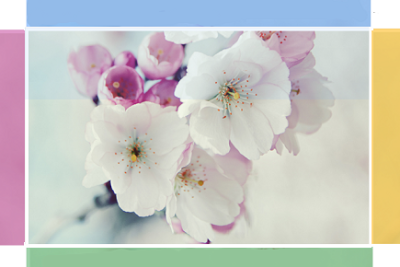
ဘေလာ့ေပၚတင္တဲ့ပုံေတြ ေမာက္တင္တာနဲ႕ ကာလာေလးနဲ႕ လန္းဆန္းေနျခင္လား

hover effect, mouseover, blogger hover effects

အားလုံး မဂၤလာပါ.... သည္နည္းလမ္းေလးကေတာ့  ေထြေထြ ထူးထူးေတာ့ မဟုတ္လွပါဘူးး ဘေလာ့ေတြအတြက္ သိပ္ေတာ့အေရးမပါလွေပမယ့္ နည္းပညာကို စမ္းသတ္လိုသူ ေလးေတြအတြက္
စမ္းသတ္လိုပါက  စမ္းသတ္ နိဳင္ေအာင္ တင္ေပးလိုက္ျခင္းျဖစ္ပါတယ္....နည္းကေတာ့ ဘေလာ့မွာ တင္လိုက္တဲ့ ပုံေလးေတြကို ေမာက္ေထာက္လုိက္တာနဲ႕ ကာလာေလးေျပာင္းေစတာ မ်ိဳးေလးေပါ့ေနာ္...

လုပ္နည္းနဲ႕  ကုဒ္ေတြေအာက္မွာ ေလ့လာျပီးစမ္းသတ္လုိက္ပါေနာ္...

အဆင့္ (၁)  အေနနဲ႕ ေအာက္ကတိုင္းလုပ္ေဆာင္ေပးလိုက္ပါေနာ္

►1-  Blogger Singin ၀င္လိုက္ပါ။
►2-  Dashboard  ကိုသြားလိုက္ပါ။
►3-  Template    ကိုကလစ္ပါ..။
►4-  Edit  Html   ကို၀င္ပါ..
►5- Ctrl+F  (သို႕မဟုတ္) F3  အကူညီျဖင့္ ေပးထားတဲ့ ကုဒ္ကို ရွာလိုက္ပါ။
                     </head>     ဆိုတာကို ရွာလုိက္ပါ ေတြ႕တာနဲ႕ သူ႕အေပၚကပ္ျပီး ေအာက္က ဇဝားထဲကကုဒ္ေတြေကာ္ပီယူထည့္ေပးလုိက္ပါေနာ္....


ကုဒ္ထည့္ျပီးတာနဲ႕  တက္ပလက္ကို  ေဆ့လို႕ရပါျပီေနာ္....

အဆင့္ (၂)  အေနနဲ႕ကေတာ့  မိမိတို႕ တင္တဲ့ ပုံကို ေမာက္တင္တာနဲ႕ ကာလာေလးေပၚေစဖို႕ ပို႕စ္
တင္တဲ့ေနရာကိုသြားလုိက္ပါ... ဦးစြာ မိမိတို႕ တင္လိုတဲ့  ပုံကို  လင့္ထုတ္ထားဖို႕လိုပါမယ္...
www.minus.com   မွာလည္း ပုံေတြကိုတင္နိဳင္ပါတယ္... လင့္ရတာနဲ႕ မွတ္ထားလုိက္ပါ...

ကဲပို႕စ္တင္တဲ့ ေနရာသြားၾကမယ္....

မိမိတို႕ ေရာက္တာနဲ႕ ပုံတင္ဖို႕ ကုဒ္အခ်ိဳ႕ကို ထည့္ေပးရပါောတ့မယ္... အဲခါ သတိထားရမွာပါ  ကုဒ္ေတြ
မထည့္မွီ  အေပၚကျပထားသလို  HTML ဆိုတာကိုအရင္ ကလစ္လုိက္ပါ  ကလစ္တာနဲ႕ ကုဒ္အခ်ိဳ႕က်လာမယ္...က်လာတာေတြ ဖ်က္ျပီး  ေအာက္ကေပးထားတဲ့ ကုဒ္ကို ထည့္ေပးလိုက္ပါ...

<div class=multi-hover>
  <span>hover right</span>
  <span>hover top</span>
  <span>hover left</span>
  <span>hover bottom</span>
  <img src="သည္ေနရာမွာ မိမိတို႕ ထည့္လိုေသာ ပုံရဲ႕ လင့္ကိုထည့္ေပးရမည္ ">
</div>

ကဲ အဲလို ထည့္ျပီးတာနဲ႕ ပုံလင့္ကို အဲကုဒ္ထဲ မွာထည့္ေပးလိုက္ပါ ျပီးတာနဲ႕   အေပၚက HTML ေရွ႕က
Compose ဆိုတာကလစ္လို္ကပါေတာ့... က်န္တဲ့စာသားေတြ ဘာဘာညာညာေတြ ဆက္လက္ ေဆာင္ရြက္လိုက္ပါ  ျပီးတာနဲ႕  တင္လိုက္ေပါ့.. ဘေလာ့ကို အဲပို႕စ္ျပန္ၾကည့္လိုက္ပါ... ပုံေပၚ ေမာက္ေလး ေထာက္ၾကည့္လုိက္ပါ... ကာလာေလးနဲ႕ လန္းေနျပီ....ေိေိ


ခုလိုအားေပးတဲ့အတြက္ အထူးေက်းဇဴးတင္ပါတယ္... လိုအပ္တာမ်ားရွိပါက.. C-Box မွာေျပာခဲ့ၾကနိဳင္ပါတယ္... အတတ္နိဳင္ဆုံး ၾကိဳးစား ကူညီ မွ်ေ၀သြားပါမည္... ဘေလာ့ခရီးသည္ေနရာေလးမ်ား 

www.ledimye.blogspot.com 
www.aungsanmks.com 
www.ninilayy.com

Read more »

Friday, 16 August 2013

မိမိပို႕စ္မွာ ပုံေလးျဖင့္ Download တင္နည္း ( cbox ေတာင္းဆိုျခင္း )

 အားလုံးမဂၤလာပါေနာ္.... သည္တင္တဲ့နည္းေလးကေတာ့  ခ်က္ေဘာက္မွာ  တေယာက္လာေမးထားတဲ့အတြက္   ခုလို တင္ေပးလိုက္ပါတယ္..အရမ္းလြယ္သူတဲ့နည္းေလးျဖစ္တဲ့အတြက္ ေတာင္းဆိုသူအတြက္  ရည္ရြယ္ပါတယ္.
သိျပီးေသာ မိတ္ေဆြမ်ားးအေနနဲ႕ မ်က္စိေနာက္ေနမယ္ဆိုတာ  သိပါတယ္...ေက်ာ္သြားလုိက္ပါေနာ္...


16 Aug 13, 06:06 PM
phonelay: blog post ထဲမွာ download link ကိုပံုနဲ႔အစားထိုးနည္းေလးသိခ်င္ပါတယ္။
ကဲ ညီေရ....ေအာက္မွာ ရွင္းးျပမယ္ေနာ္.... ပထမဆုံးးပို႕စ္တင္မဲ့ေနရာ သြားလိုက္ပါ ေအာက္ကပုံ
ပုံမွာ ျပထားသလိုပါဘဲ မိမိေဒါင္းျခင္တဲ့  ေဆာ့၀ဲလ္  တခုုခုကို ပုံေလးနဲ႕ ေဒါင္းဖို႕ ေပးမယ္ေပါ့.... အရင္ဆုံးပုံေလးကို ေနရာခ်ေပးလိုက္ပါ.... ေနာက္မွအဲပုံေပၚကို  ေဒါင္းခိုင္းမဲ့ လင့္ကို ခ်ိတ္ေပးပါမယ္.

ပုံမွာေတြ႕ေနရသလို  မိမိတို႕ ေဒါင္းရမဲ့ပုံေလးးရလာတာနဲ႕  ေဒါင္းရမဲ့လင့္နဲ႕ ခ်ိတ္ေပးေတာ့မယ္...
ပုံေပၚတခ်က္ကလစ္ေပးပါ  အေပၚဘားးမွာ link ဆိုတာေလးကို သြားလိုက္ပါ  ကလစ္ပါ...ေဘာက္ေလး
တစ္ခုက်လာပါမယ္.... ပုံကိုတခ်က္ကလစ္လို႕ ေဘာက္မက်ေသးရင္  ထပ္ကလစ္ပါ.....
က်လာပါျပီ ေဘာက္ေလးတစ္ခု  ဒါဆို ၾကည့္လိုက္ပါ...ေဘာက္ထဲမွာ အကြက္ေလး ၂ ခုပါမယ္...ဗ်ာ
ပထမက Text to display  ဆိုတာနဲ႕..အဲေအာက္က Web adress ဆိုတာရယ္ပါ..က်ေနာ္ တို႕ ေဒါင္းလင့္
ထည့္ေပးရမွာက ေအာက္က  Web adress  ဆိုတဲ့ အကြက္ထဲကိုပါေနာ္....
ေအာက္က Open this link in a new window ဆိုတာကိုအမွန္ျခစ္ေပးပါ....ဒါဆိုအိုေကပါျပီ

သည္ေနရာမွာ နည္းလမ္း ၂ မ်ိဳးရွိပါတယ္..(၁)  ပုံျဖင့္ ေဒါင္းလင့္တင္နည္.  (၂) စာသားျဖင့္ ေဒါင္းလင့္တင္နည္း  ဆိုျပီးးရွိပါတယ္... တခ်ိဳ႕က  ပုံနဲ႕မျပဘဲ  သည္ေနရာမွာ   ေဒါင္းယူလိုက္ပါ...ဆိုတာမ်ိဳး ေပးထားပါတယ္... အဲံလိုစာသားနဲကေပးတယ္ဆို အေပၚက
Text to display  ေနရာေပးထားတဲ့ စာသားေလးေပၚေနပါမယ္... က်န္တာကေတာ့  အကုန္  လုပ္ေဆာင္ခ်က္ တူတူပါဘဲေနာ္... ခု စာသားေပၚမေနျခင္းက  ပုံနဲ႕ တင္ျပထားလို႕ပါ...
အဆင္ေျပပါေစ...
   လက္ေဆာင္အျဖစ္ စုထားတဲ့ ေဒါင္းလုပ္ပုံေလးေတြ ေပးလိုက္တယ္....ေနာ္


လိုအပ္သူမ်ား သိမ္းထားနိဳင္ပါတယ္...
ခုလိုအားေပးတဲ့အတြက္ အထူးေက်းဇဴးတင္ပါတယ္... လိုအပ္တာမ်ားရွိပါက.. C-Box မွာေျပာခဲ့ၾကနိဳင္ပါတယ္... အတတ္နိဳင္ဆုံး ၾကိဳးစား ကူညီ မွ်ေ၀သြားပါမည္... 
ဘေလာ့ခရီးသည္ 
www.ledimye.blogspot.com 
www.aungsanmks.com 
www.ninilayy.com 
တို႕မွာ လည္ပါတ္နိဳင္ပါတယ္.....ေနာ္

Read more »

Thursday, 15 August 2013

Popular Post Style လွလွပပေလးေတြနဲ႕ အလွဆင္မယ္....


 ကဲ  ဗ်ိဳ႕....ဘေလာ့ကာ ေဘာ္ေဘာ္ အေပါင္းးတို႕....ဘေတာ့ရဲ႕  ေပၚပ်ဴလာပို႕စ္  လွလွေလးေတြကို
က်ေနာ္ ေတြ႕ရွိသေလာက္ ျပန္လည္ မွ်ေ၀ေနပါတယ္... မိမိတို႕ဘေလာ့မွာ  လွလွပပ ဆင္ျမန္းဖို႕ဆိုရင္
သည္လို နည္းလမ္းေလးေတြက လိုအပ္ေနမွာ အမွန္ပါ  ဒါေၾကာင့္  ရွာေဖြ ေလ့လာရင္းး မွ်ေ၀ေနပါတယ္...
ေအာက္မွာ  လုပ္ေဆာင္ခ်က္ေတြကို  ေလ့လာရင္း  လုပ္လိုက္ၾကပါေနာ္......
►1-  Blogger Singin ၀င္လိုက္ပါ။
►2-  Dashboard  ကိုသြားလိုက္ပါ။
►3-  Template    ကိုကလစ္ပါ..။
►4-  Edit  Html   ကို၀င္ပါ..
►5- Ctrl+F  (သို႕မဟုတ္) F3  အကူညီျဖင့္ ေပးထားတဲ့ ကုဒ္ကို ရွာလိုက္ပါ။

]]></b:skin>  သည္ကုဒ္ကိုရွာပါ ေတြ႕တာနဲ႕ သူမတိုင္ခင္ ေအပၚကပ္လွ်က္  ေအာက္ကကုဒ္ေတြကို ထည့္ေပးလိုက္ပါ။


မိမိတို႕  တက္ပလက္ကို ေဆ့လိုက္လို႕ရပါျပီ....ေနာ္..
ေနာက္တဆင့္အေနနဲ႕ကေတာ့...
ဘေလာ့ကာ၀္ငလိုက္ပါ....  Layout  ကို၀င္ပါ    Add a Gadget ကိုကလစ္ပါ...
အဲထဲက  Popular Post  ကိုကလစ္ပါ.... ပို႕အေရအတြက္ ေတြ ေရြးခ်ယ္ပါ..."display up to 9 posts"
 ေဆ့လုိက္ပါ...ျပီးဆုံးပါျပိေနာ္... လွလွပပ ေလးရျပီေပါ့..အဆင္ေျပပါေစ...ေနာ္....

ခုလိုအားေပးတဲ့အတြက္ အထူးေက်းဇဴးတင္ပါတယ္... လိုအပ္တာမ်ားရွိပါက.. C-Box မွာေျပာခဲ့ၾကနိဳင္ပါတယ္... အတတ္နိဳင္ဆုံး ၾကိဳးစား ကူညီ မွ်ေ၀သြားပါမည္...

ဘေလာ့ခရီးသည္

www.ledimye.blogspot.com
www.aungsanmks.com
www.ninilayy.com
တို႕မွာ လည္ပါတ္နိဳင္ပါတယ္.....ေနာ္

Read more »

Wednesday, 14 August 2013

ဘေလာ့မွာ တင္တဲံပုံေလးေတြ ယိမ္းႏြဲ႕ကျပေနသလို လုပ္ၾကမယ္...

post-image 


အားလုံးမဂၤလာပါ..... ဘေလာ့ခရီးသည္ မိတ္ေဆြမ်ားအား  သည္ေန႕ လက္ေဆာင္ေလးတစ္ခုေပးပါရေစ.
အရင္တစ္ခါက  လည္းတင္ေပးဖူးပါတယ္.... လိုျခင္သူမ်ားရွိ ထပ္မံရရွိေစဖို႕ပါ.. ဘေလာ့ပို႕စ္ေတြ တင္တဲ့အခါမွာ  မိမိတိဳ႕တင္တဲံပုံေလးကို  ယိမ္းႏြဲ႕ကျပေနသလိုေလး   လုပ္ၾကမယ္ဆိုရင္...နည္းလမ္းေလးပါဘဲ...အရမ္းးလည္းလြယ္ကူပါတယ္....ေနာ္ ေအာက္မွာေလ့လာလိုက္ပါ

 ►1-  Blogger Singin ၀င္လိုက္ပါ။
►2-  Dashboard  ကိုသြားလိုက္ပါ။
►3-  Template    ကိုကလစ္ပါ..။
►4-  Edit  Html   ကို၀င္ပါ..
►5- Ctrl+F  (သို႕မဟုတ္) F3  အကူညီျဖင့္ ေပးထားတဲ့ ကုဒ္ကို ရွာလိုက္ပါ။

]]></b:skin>   သည္ကုဒ္ကိုရွာပါ ေတြ႕တာနဲ႕ သူ႕အေပၚကပ္လွ်က္  ေပးထားေသာ ေအာက္ကကုဒ္မ်ားကို ထည့္ေပးပါ


ထည့္ျပီးးတာနဲ႕  ေဆ့လိုက္ပါ.....အိုေကေနာ္  ေနာက္တဆင့္ ကေတာ့...
မိိမိတို႕ ပို႕စ္တင္ တဲံအခါမွာ သုံးရမွာ ကုဒ္ရွိပါတယ္....  အဲကုဒ္ေလးနဲ႕ဘဲ ပုံေတြကို ယိမ္းးႏြဲ႕ေစပါျပီ...

<img alt="post-image" class="swing" src="PASTE YOUR IMAGE URL HERE"

"style="animation-delay: 0.8s;-webkit-animation-delay: 0.8s;-moz-animation-delay: 

0.8s;animation-delay: 0.8s;"/>

 အဲကုဒ္ေလးကို သုံးရမွာပါ သုံးနည္းကေတာ့ မိမိတို႕ ပို႕စ္တင္တဲ့ ခါ  ပို႕ဇယားထိပ္မွာ  Compose  နဲ႕
HTML  ဆိုတဲ့စာသားေလးေတြ႕မွာပါ..  အဲႏွစ္ခုက  HTML ဆိုတာကိုကလစ္ပါ ကုဒ္တခ်ိဳ႕ က်လာတာေတြ႕မယ္..ဖ်က္လိုက္ပါ... အဲေနာက္  အေပၚက  ကုဒ္ကို ေကာ္ပီ ယူထည့္လိုက္ပါ....
PAST  YOUR  IMAGE  URL  HERE  ဆိုတဲ့ေနရာမွာ မိမိတို႕ ထည့္လိုေသာ ပုံရဲ႕လင့္ကိုထည့္ေပးလိုက္ပါ.... ဒါဆို  အိုေကပါျပီ...ျပီးတာနဲ႕  Compose  ျပန္ကလစ္ပါ  ပုံေလးကိုေတြ႕ေနရပါျပီ... သည္ထဲမွာေတာ့ ယိမ္းးမေနပါဘူးေနာ္  Publish  လုပ္ျပီးမိမိဘေလာ့ေပၚေရာက္မွသာလွ်င္  ယိမ္းႏြဲ႕ ကျပေနမွာပါဗ်ာ..... အဆင္ေျပပါေစ....

Read more »

Tuesday, 13 August 2013

Popular Post Style လွလွေလးနဲ႕ အလွဆင္မယ္...

 
ကဲ လာျပီဗ်ိဳ႕..... ဘေလာ့တစ္ခုရဲ႕  ေပၚပ်ဴလာ ပို႕ေလးေတြကို  လွလွပပနဲ႕ အလွဆင္ ထားျခင္သူေတြအတြက္  နည္းလမ္းေလး လာပါျပီေနာ္..ေအာက္မွာ နည္းလမ္းကိုေသျခာ ေလ့လာ ျပီးအသုံးျပဳနိင္ပါျပီ...
►1-  Blogger Singin ၀င္လိုက္ပါ။
►2-  Dashboard  ကိုသြားလိုက္ပါ။
►3-  Template    ကိုကလစ္ပါ..။
►4-  Edit  Html   ကို၀င္ပါ..
►5- Ctrl+F  (သို႕မဟုတ္) F3  အကူညီျဖင့္ ေပးထားတဲ့ ကုဒ္ကို ရွာလိုက္ပါ။

]]></b:skin>  ကိုရွာလိုက္ပါ ေတြ႕တာနဲ႕  သူ႕အေပၚဘက္ကပ္လွ်က္  ေပးထားေသာကုဒ္မ်ားကို ထည့္လိုက္ပါ။


အိုေခ........
မိမိတို႕ တက္ပလက္ကို ေဆ့လုိက္ပါေနာ္.... ေနာက္ထပ္ က်န္တာကေတာ့...
 မိမိတို႕ဘေလာ့ကာကို၀င္လိုက္ပါ......

Blogger  Layout  ကို၀င္ပါ.....
Add a Gadget  ကိုကလစ္ပါ....
Popular  Post  ကိုကလစ္ပါ....

 ေရြးခ်ယ္ရမွာျဖစ္ပါတယ္.. "display up to 9 posts"  and uncheck image thumbnail and snippet

 ဒါဆို မိမိတို႕လိုျခင္ေသာအေပၚကပုံစံအတိုင္းး လွပေသာ  ေပၚပ်ဴလာပို႕စ္  ေလးကိုရပါျပီ.....
ခုလိုအားေပးတဲ့အတြက္ အထူးေက်းဇဴးတင္ပါတယ္... လိုအပ္တာမ်ားရွိပါက.. C-Box မွာေျပာခဲ့ၾကနိဳင္ပါတယ္... အတတ္နိဳင္ဆုံး ၾကိဳးစား ကူညီ မွ်ေ၀သြားပါမည္... 
ဘေလာ့ခရီးသည္ 
www.ledimye.blogspot.com 
www.aungsanmks.com 
www.ninilayy.com 
တို႕မွာ လည္ပါတ္နိဳင္ပါတယ္.....ေနာ္

Read more »

Friday, 2 August 2013

မိမိဘေလာ့ပို႕စ္တိုင္းရဲ႕ ေအာက္မွာ ေရးလိုေသာစာမ်ား အသင့္ရွိေနေစရန္ လုပ္နည္း

မဂၤလာပါ  သည္ေန႕တင္မဲ့ နည္းလမ္းေလးကေတာ့ ညီေလးတစ္ေယာက္  လာေရာက္ေမးျမန္းလို႕ မသိေသးေသာ ဘေလာ့ကာ အသစ္ေလးမ်ားလည္းသိေစရန္  ပို႕စ္ေရးျပီး မွ်ေ၀လို္က္ပါတယ္...
နည္းလမ္းေလးကေတာ့ မခက္ခဲပါဘူးး  က်ေတာ္ တို႕ပို႕စ္တင္တဲ့အခါ  ပို႕စ္ေတြေအာက္မွာ ေလ..စာသားေလးေတြ အျမဲ ရွိေနတတ္ၾကတယ္.. ဥပမာ က်ေနာ္ဆို.... ခုလိုအားေပးတာအထူးေက်းဇဴးတင္ပါတယ္.. ဘာဘာညာညာ  ေပါ့ဗ်ာ  အဲနည္းေလးပါ...
ကဲစမယ္ေနာ္........ မိမိတို႕ ေဘလာ့ကာ ၀င္လုိက္ပါ

 
 အေပၚကပုံလိုေပါ့  ဘေလာ့ပို႕စ္ တင္မယ္ဆိုတာနဲ႕ အထဲမွာ ေရာက္ေနျပီးသားျဖစ္ေနမယ္... အဲတာကို လွပေသသပ္ေအာင္ေတာ့ျပန္စီေပါ့ေနာ္..
ဘေလာ့ကာ၀င္   Setting ကိုသြားလိုက္ပါ

 အဲမွာ  Setting  ကေန  Post and Comments ဆိုတာကလစ္ရမွာျဖစ္ပါတယ္.... ကလစ္တာနဲ႕
အေပၚကပုံကိုေတြ႕ရမယ္... အဲမွာ  Post Template ဆိုတာေနာက္က Add  ဆိုတာကိုကလစ္ပါ..
ေဘာက္ေလးက်လာမယ္....  အဲေဘာက္ေလးက်လာတာနဲ႕ ေအာက္မွာ ဆက္ၾကည့္ပါ...
ကိုဘေလာ့ပို႕စ္တိုင္းးရဲ႕ ေအာက္မွာ ကိုယ္ေရးျခင္တဲ့ စာတန္းေလးကို ေရးထည့္လိုက္ပါ...
ဥပမာ.... အားေပးမွဳကို အထူးေက်းဇဴးပါ  ဘာညာကြိကြေပါ့ဗ်ာ...ေိေိ
ကဲ ျပီးတာနဲ႕ အေပၚက  Save Setting  ကိုကလစ္ ေဆ့လိုက္ပါေတာ့ ဗ်ာ...
အဆင္ေျပပါေစ

ခုလိုအားေပးတဲ့အတြက္ အထူးေက်းဇဴးတင္ပါတယ္... လိုအပ္တာမ်ားရွိပါက.. C-Box မွာေျပာခဲ့ၾကနိဳင္ပါတယ္... အတတ္နိဳင္ဆုံး ၾကိဳးစား ကူညီ မွ်ေ၀သြားပါမည္... 
ဘေလာ့ခရီးသည္ 
www.ledimye.blogspot.com 
www.aungsanmks.com 
www.ninilayy.com 
တို႕မွာ လည္ပါတ္နိဳင္ပါတယ္.....ေနာ္

Read more »